EVENTOS:
Dados Gerais
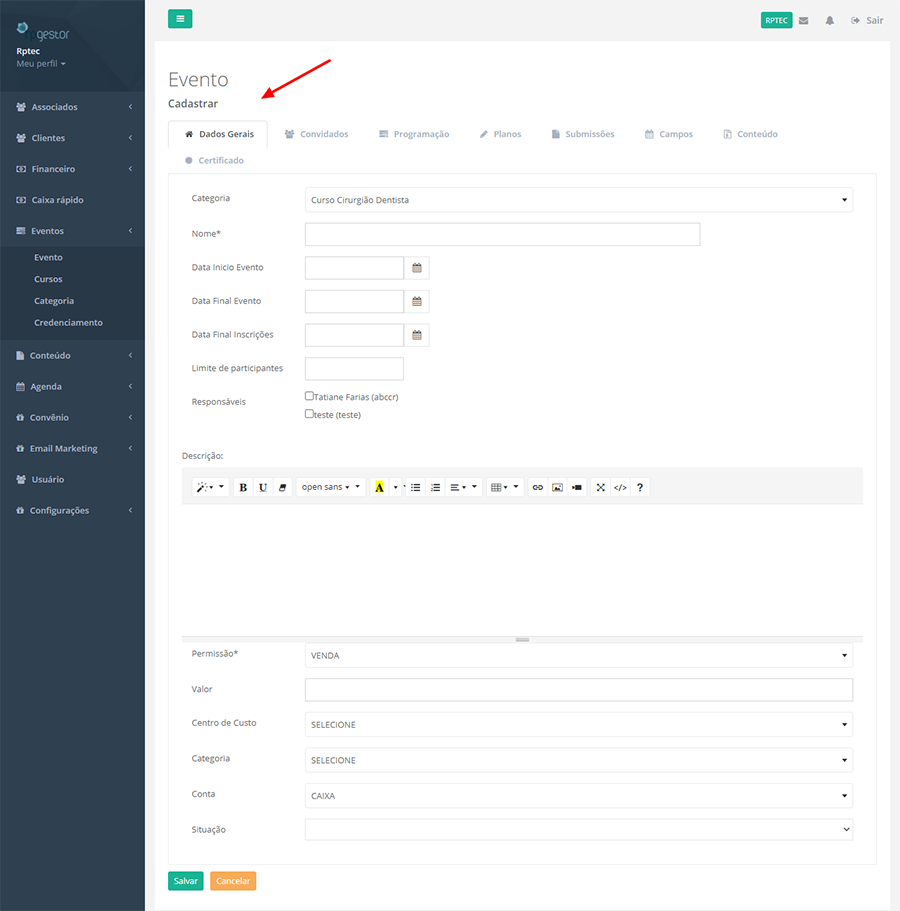
Ao clicar em "Eventos", e depois "Evento", aparecerá os eventos cadastrados e o botão "cadastrar novo" após isso o sistema vai te levar para a primeira página de cadastro do evento a aba Dados Gerais.
No cadastro a categoria que vai aparecer logo no primeiro campo, as opções para selecionar podem ser inseridas no submenu de eventos "categoria" basta cadastrar lá, as as categorias que desejar, EX: congresso, mini curso...que vai aparecer nesse campo.
No campo responsável marque os usuários do sistema que são os responsáveis por esse curso e podem visualizar e editar informações.
No campo descrição insira todas as informações referente ao curso, objetivo, valores, descrição, grade...
No campo Permissões informe se o evento será vendido, gratuito ou gratuito externo (para todos os associados ativos, gratuito ou gratuito externo, ficará disponível para eles, com a diferença que gratuito externo permite que pessoas não associadas possam preencher um formulário possíbilitando a participação sem custos, ideal para atrair novos associados).
Centro de custo, categoria e conta, nessa opção escolha para que automaticamente todos as compras desse curso o valor entre na receita já vinculado ao centro de custo, categoria e conta desejada.
Permitir Submissão: São para eventos onde os participantes poderá submter arquivos para analise. para saber como criar uma submissão clique aqui.
Situação ativo curso fica disponível, inativo o curso ficará indisponível.
Convidados:
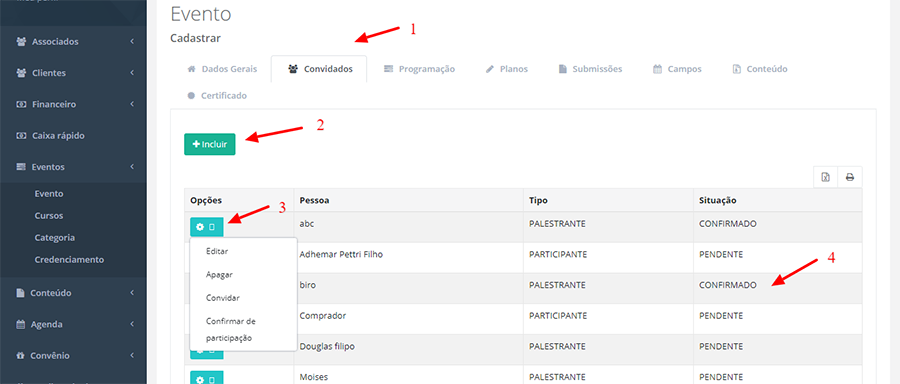
Nessa aba é possível enviar um convite para professores e palestrantes:
Seta 2 Basta clicar no botão incluir na imagem abaixo, preencher os dados, depois salvar.
Seta 3 Ao lado do nome do convidado, clique no icone azul conforme imagem abaixo SETA 3, aparecerá as opções de editar o cadastro, apagar, convidar (nesse caso o convidado receberá o convite por email e ao clicar em confirmar participanção onde tem a SETA 4 vai aparecer a situação como "confirmado".
Voltando na SETA 3 na ultima opção é possível o proprio admin do sistema confirmar a participarção do convidado, clicando na ultima opção confirmar participação (seta 3).
Programação
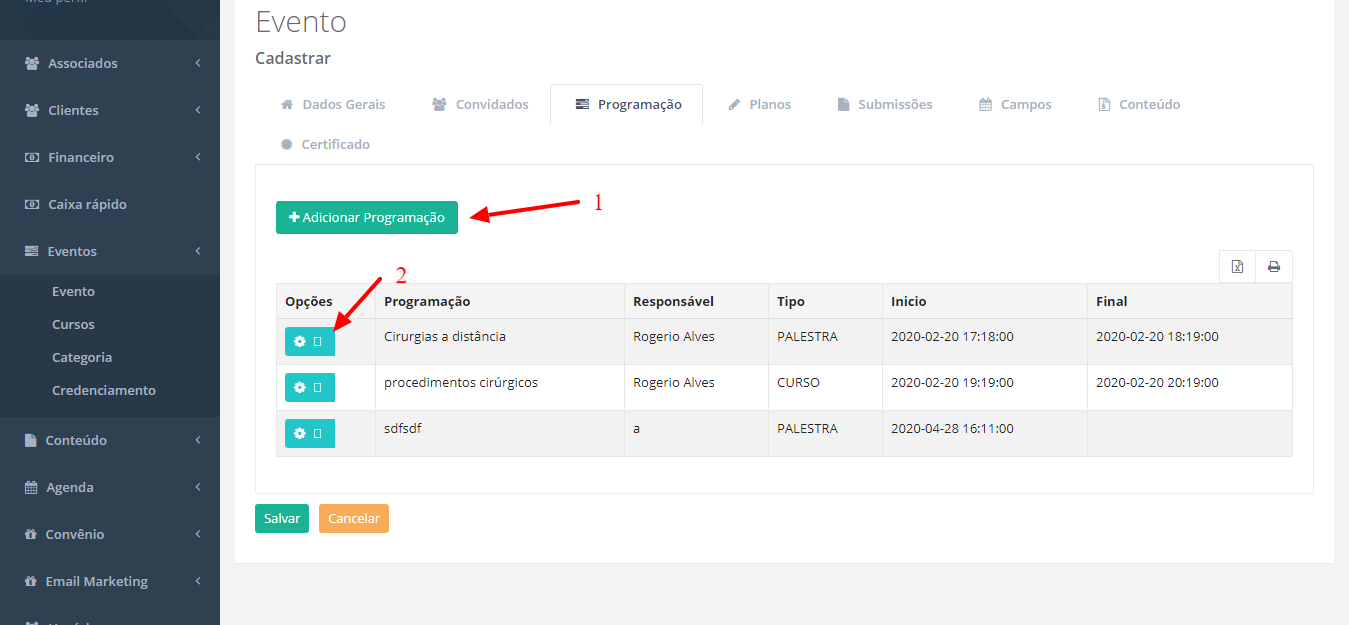
Seta 1 Clicando em "Adicionar programação" você pode inserir a programação do evento completa, professores no caso de cursos ou palestrantes no caso de eventos, com assuntos que abordará, data e horário.
Seta 2 Permite alterar o que foi cadastrado ou apagar
Planos
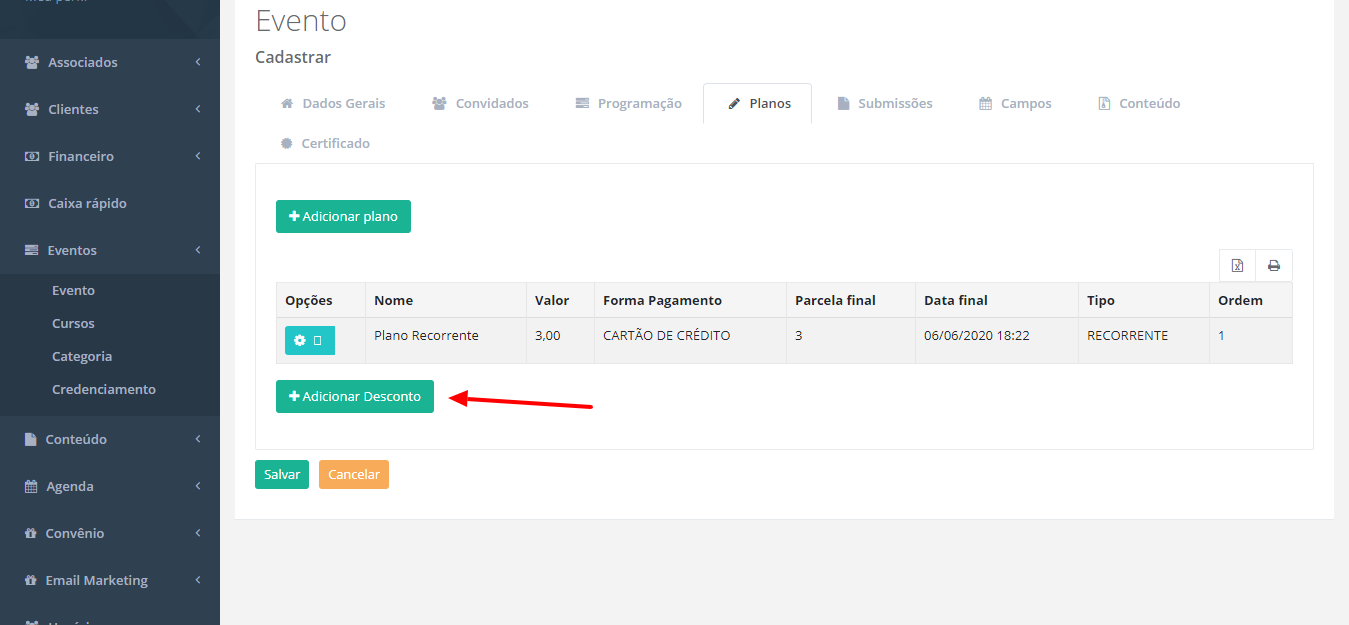
Nessa aba vamos cadastrar os planos de pagamentos e descontos.
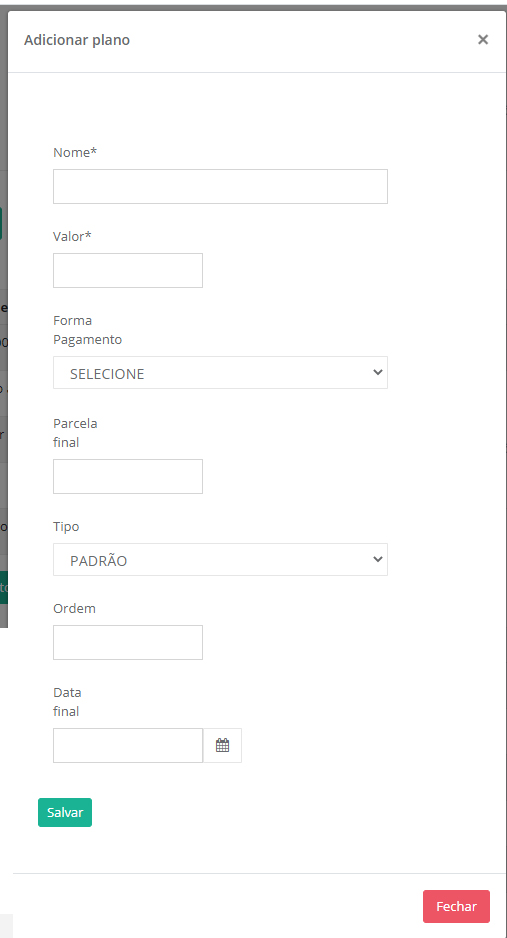
Clicando em Adicionar Planos aparecerá a tela onde será cadastrado os valores do cursos ou eventos, conforme a segunda imagem abaixo:
Nome do plano exemplo plano 3x
Valor seria o valor total do curso
Forma de pagamento pode ser boleto ou cartão de crédito
Parcela final, a quantidade de parcelas, EX se no valor total do curso colocar R$300,00 e a parcela final 3, ele vai dividir o valor do curso em 3x de R$ 100,00
Tipo padrão, essa opção é para cartão de crédito, se marcar recorrente ao invés de debitar o valor total do curso no cartão ele vai debitar automaticamente todo mês o valor da mensalidade, não consumindo o limite do cartão do aluno de uma só vez.
Ordem na hora da compra você pode escolher a ordenação de cada valor EX, em primeiro lugar a vista em segundo de 2x, indicar no campo o número que ele vai aparecer.
Data final para o pagamento ficar dísponivel.
OBS: Após incluir a forma de pagamento você deve ir novamente em incluir e adicinar todas as formas uma por uma EX. 2x, depois cadastro de 3x e assim sucesivamente, isso para cada forma de pagamento EX primeiro cartão crédito de depois boleto.
Adicionar Desconto:
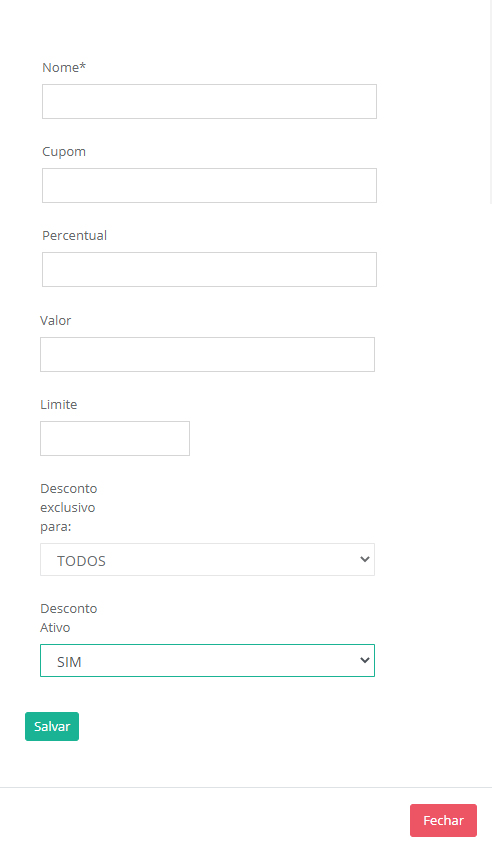
Na imagem anterior a acima, veja que depois que cadastrar o plano ainda na aba plano, vai aparecer o botão Adicionar desconto, nessa opção você pode cadastrar descontos para associados ativos, empresas ou entidades.
Prpeencha o campo nome do desconto EX desocnto para associados
Cupom (caso seja empresa ou entidade é possível digitar nesse campo o número que será usado na hora da compra para ter o desconto, podendo ser CNPJ ou um codigo aleatório.
Percentual e valor o desconto pode ser dado em percentual sobre o valor total ou um valor FIXO.
OBS: se o curso tiver duração de 3 meses e a sua intenção for da um desconto de R$100,00 em cada menslaidade o valor do desconto deve ser R$ 300,00 e o sistema vai verificar a quantidade de parcelas do curso e dividir esse valor do desconto igualmente.
Limite, pode limitar o desconto para EX as primeiras 10 compras.
Desconto exclusivos pode ser para toda sua base de cadastro socios ativos e não ativos ou apenas para os ativos ( o sistema já reconhece automaticamente no módulo associados pelo CPF se o associados está ativo e já oferece o desconto no final da compra).
Desconto ativo sim ou não você pode inativar o desconto a qualquer momento
É possível adicionar quantos descontos quiser, basta inserir mais.
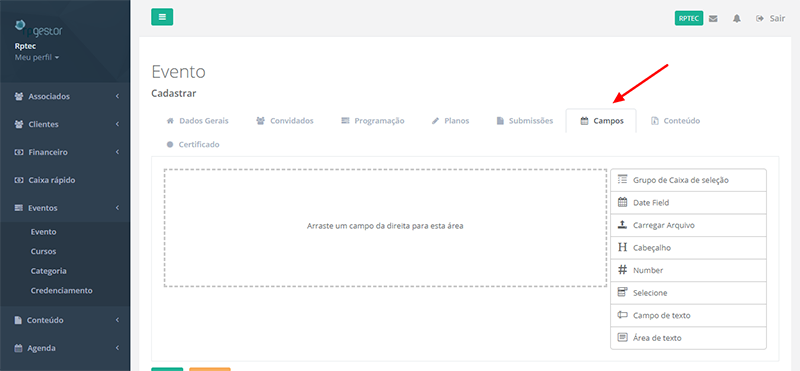
Campos
Nessa parte é possível criar os campos que vão compor o formulário de matricula, Maiores detalhes estão clique aqui Campos Dinâmicos.
Conteúdo
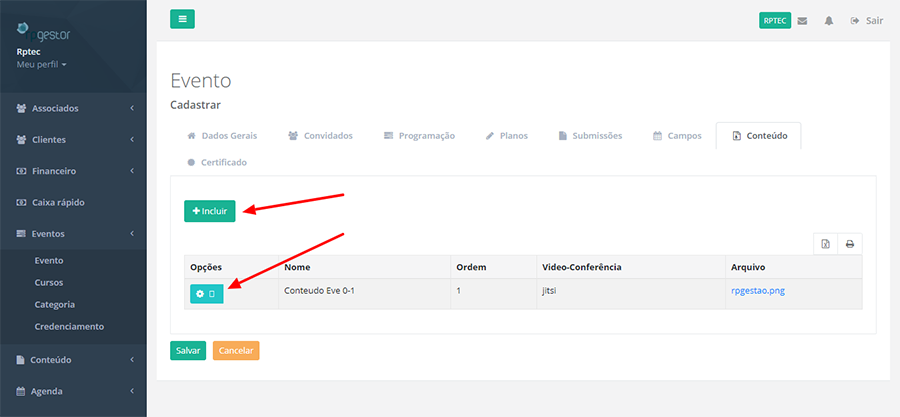
Nessa aba é possível dísponibilizar conteúdos diversos ao inscritos entre eles: documentos, vídeos e fazer transmissões online.
Conforme imagem abaixo clique em incluir, para novos conteúdos ou editar para editar o conteúdo existente (segunda seta abaixo).
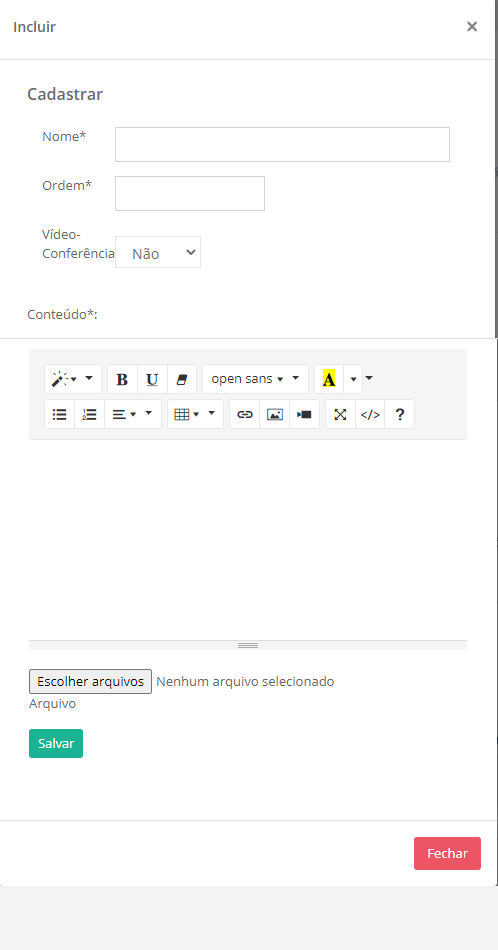
Ao clicar em incluir vai abrir a tela abaixo, Nome do conteúdo, a ordem que ele deve aparecer (primeiro,segundo, você escolhe digitando o número) na listagem do conteúdo, em vídeo conferência tem a opção SIM/ JITISI, se marcar essa opção é possível transmitir um vídeo em tempo real.
No campo Conteúdo é possivel disponivilizar vídeos usando o embed do youtube ou incluindo o próprio vídeo no campo ou imagens. (aconselhamos a usar através do youtube para não sobrecarregar a página, é possível colocar o vídeo no youtube como PRIVADO para ninguém visualizar no canal e incluir o embed no sistema para ficar díponível na ferramneta.
Veja aqui como deixar um vídeo Privado.
Veja como pegar o embed do youtube.
Depois que pegar o código embed do youtube em cima da caixa de conteúdo clique no icone </> (ao lado da interrogação) colque o vídeo na caixa de texto preta que vai aparecer depois clique novamente no ícone </> e pode salvar.
No campo escolher arquivo, você pode disponibilizar material em PDF.
Para visualizar mais detalhes da vídeo conferência clique aqui.