Vídeo Conferência:
É imprescindível e mais seguro o uso do navegador GOOGLE CHROME
Caso acompanhe pelo celular automaticamente ao abrir a sala de conferência será solicitado o download de um APP (que é rápido o download e bem leve)
Dados Gerais
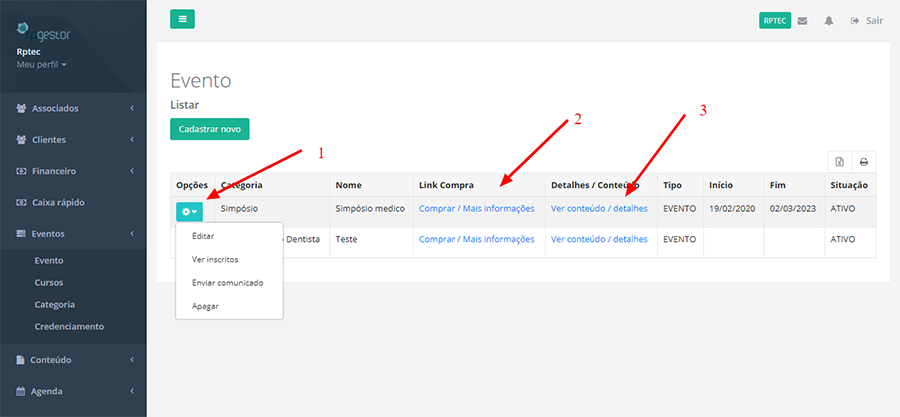
Após inserir o conteúdo (caso não tenha inserido clique aqui) escolha a opção vídeo conferência, volte para a tela de eventos, cursos ou conteúdo (a depender de onde cadastrou o conteúdo):
Seta 1: É possível editar as informações do curso, ver inscritos no curso, enviar comunicado por email para os inscritos ou apagar o curso.
Seta 2 Nessa seta será gerado o link de compra do curso, ou seja através desse link que você vai disponíbilizar no seu site ou mandar direto para sua base de dados, os usuários poderão se matricular online no curso.
Seta 3 Ao clicar nessa seta, será exibido o conteúdo que você cadastrou no curso.
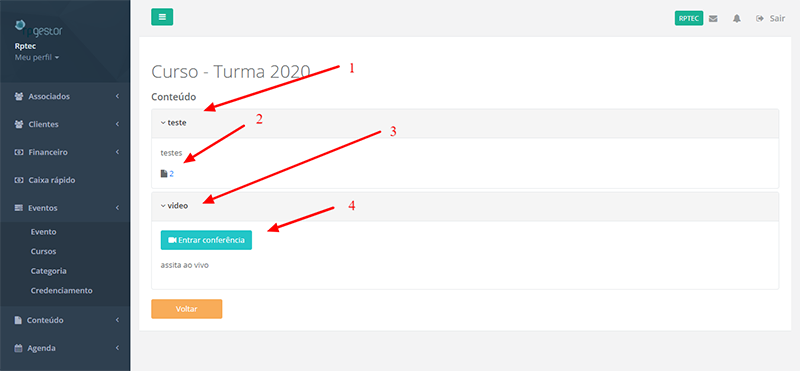
Ao clicar em ver conteúdo vai aparecer os topicos cadastrados, para cada conteúdo cadastrado abrir um novo tópico dentro do curso é exibido e ao clicar nele exibirá o conteúdo, veja abaixo na SETA 1 o assunto teste tem um arquivo em pdf, SETA 2 o assuntos video é uma vídeo conferência (para transmissão de curso, eventos ou reuniões online) clicar em entrar na conferência você será direcionado o chamada de vídeo.
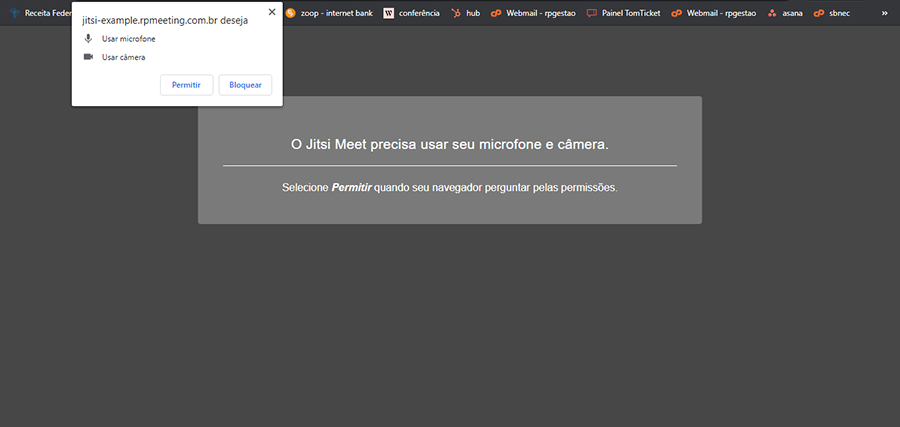
MUITO IMPORTANTE logo ao abrir a tela aparecerá essa janela solicitando a permissão para a plataforma acessar seu microfone e câmera, caso não apareça verifique o bloqueador de pop-up, sem isso é impossível o uso.
Após permitir câmera e microfone, você já vai entrar na ferramenta, abaixo na
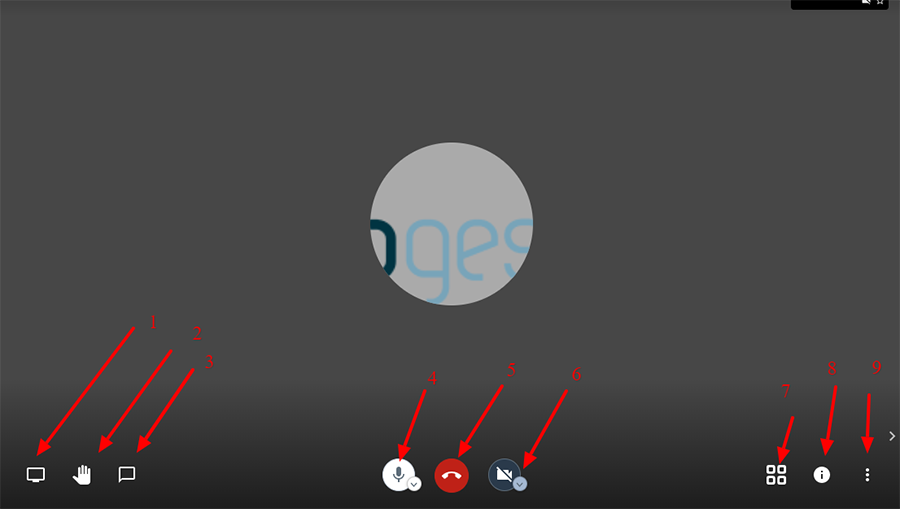
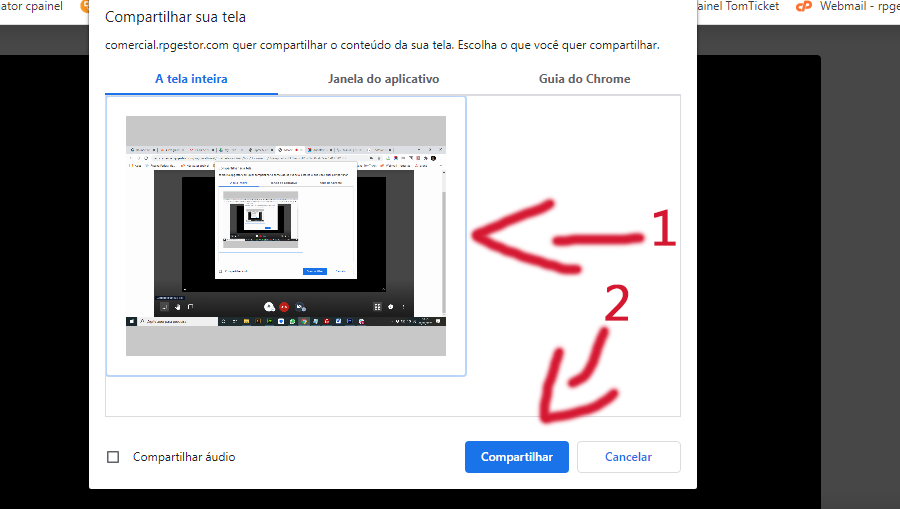
SETA 1 = A opção para você compartilhar sua tela, ou seja seus alunos vão visualizar tudo que você fizer no seu computador, ideal para apresentar powerpoint ou outros materiais, após clicar no ícone para compartilhar a tela (SETA 1 da imagem abaixo), Na segunda imagem abaixo clique na imagem marcada na SETA 1 e depois no botão compartilhar logo em baixo SETA 2 (da segunda imagem abaixo) e pronto todos podem ver a sua tela.
SETA 2 = aluno pode pedir para falar, ao clicar nessa mão vai aparecer na tela dele a mão.
SETA 3 = acesse o chat
SETA 4 =corta seu microfone
SETA 5 = sair da conferência
SETA 6 = desligar sua câmera
SETA 7 = Por padrão quem fala é que fica em evidência, se quiser que apareça todos os envolvidos de vez na tela clique no icone setado 7
SETA 8 = Gera o link da vídeo conferência que pode ser enviado para qualquer pessoa, mesmo sem acesso a plataforma RPGESTOR ao clicar no link já acessa direto.
SETA 9 =Veja mais abaixo:
SETA 9
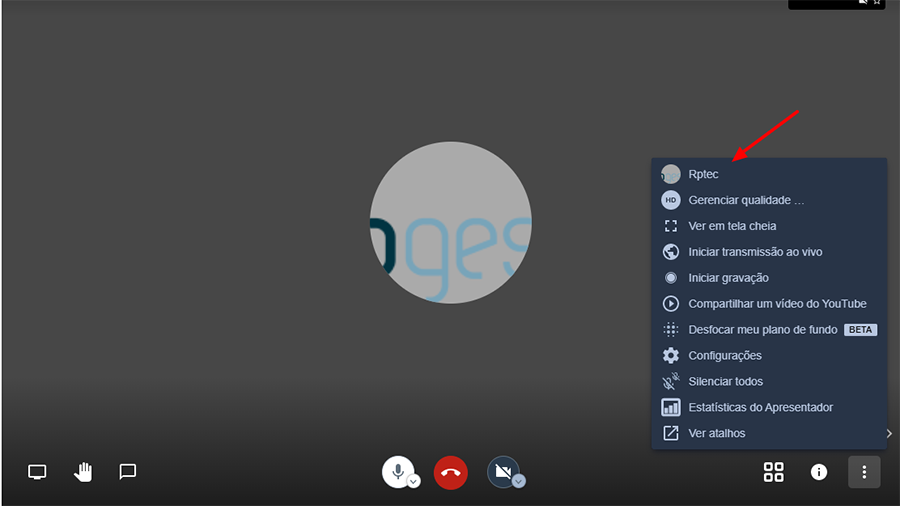
Logo na primeira opção, conforme a SETA abaixo, você pode traduzir a ferramenta para português, clicando na aba MORE e em language escolha portugues
Na sequência segue detalhes dos comandos:
- Gerenciar qualidade = É possível reduzir a qualidade do vídeo, caso sua internet esteja lenta para não sobrecarregar muito a transmissão.
- Ver tela cheia = Aumentar a tela de exibição.
- Iniciar transmissão ao vivo = Quem tiver o acesso, já vai assitir mas você pode transmitir ao vivo sem que os participantes apareçam, isso é aconselhável para eventos grandes, se quiser colocar todos em câmera aconselhamos para eventos com até 30 pessoas.
- Iniciar gravação = Transmitir online e gravar para disponibilizar depois o vídeo.
- Compartilhar vídeo no youutbe = Mande direto para seu canal sua gravação.
- Desfocar plano de fundo = Ele tira o foco do que estiver atrás de você
- Configurações = Atualize seu perfil, veja as permissões que o sistema tem em sua maquína (acesso a câmera, microfone) e também defina como as pessoas vão acessar, se logo já vai entrar com microfone e câmeras conrtadas, ou se aparecerá tudo aberto na sua transmissão.
- Silenciar todos, Você como moderador pode cortar o microfone e as cameras de todos os envolvidos, cada um depois pode desbloquear o seu indo no ícone de câmera e microfone, conforme visto mais em cima.
- Estatisticas do apresentador = vai mostrar seu nome e tempo de vídeo
- Ver atalhos = atalhos no teclado para todas as ações de configurações