Campos Dinâmicos:
Aqui é possível editar, criar e apagar os campos da ficha do associado.
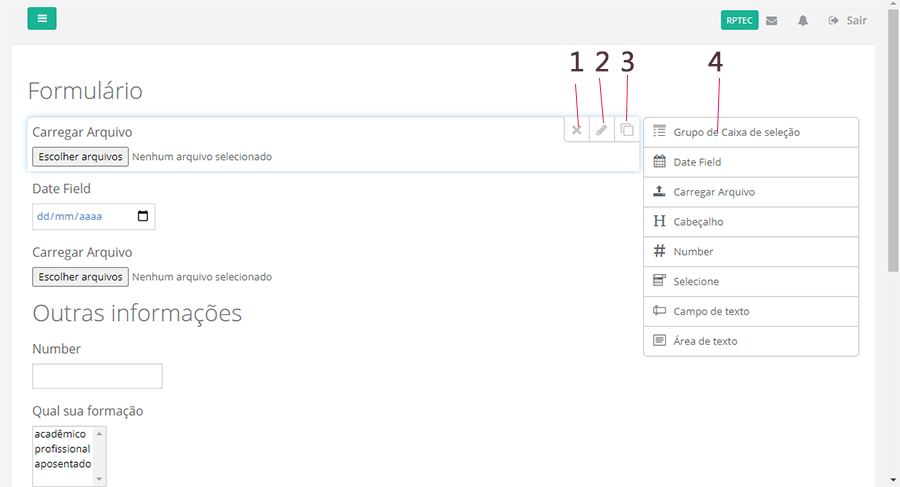
Ao clicar em campos dinâmico, no canto direito vai aparecer uma caixa com as opções de campo que podem ser criados, abaixo sinalizado no número 4.
Cada item dessa caixa é um tipo de campo e vamos explicar agora cada um.
Ao clicar duas vezes num item o mesmo aparecerá no final da lista, com as opções de excluir, editar ou duplicar, como pode ser viso abaixo sinalizados nas repectiva ordem 1,2,3. (cuidado ao excluir um campo, se tiver informações na ficha do cadastro a exclusão resultará na perda da informação, EX excluir o campo data cadastro, todos os associados que tiverem essa informação deixarão de ter.
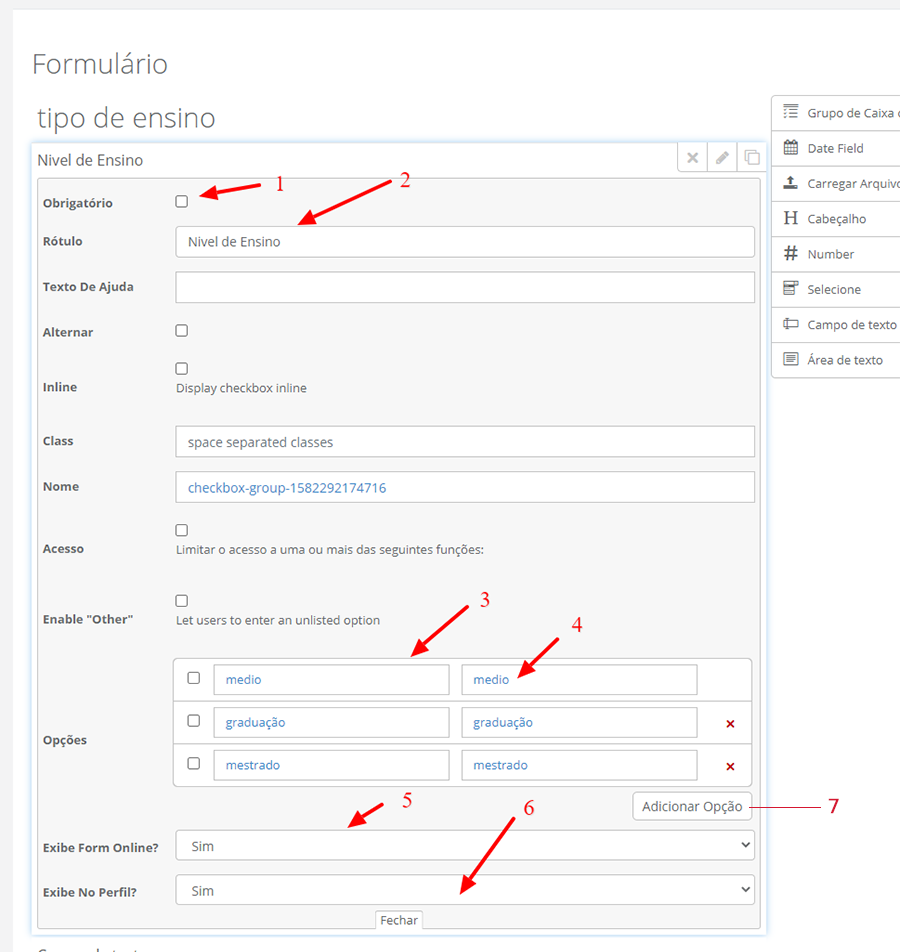
ATENÇÃO: AS SETAS 1, 2, 5,6 (SÃO PADRÃO EM TODOS OS CAMPOS ENTÃO SÓ EXPLICAREMOS ABAIXO NOS DEMAIS SÓ FALAREMOS DAS DIFERENÇAS CASO EXISTA)
Grupo de Caixa de Texto:
Esse campo são aquelas com uma pergunta e as opções de resposta.
Seta 1 = Se for marcado a opção obrigatório esse campo vai passar a ser obrigaóorio na hora que a ficha for preenchida. Essa opção tem em todos os campos.
Seta 2 = Titulo seria o nome do campo EX= para esse campo vamos dar o nome de Nível de Ensino.
Seta 3= Nessa opção digitaremos as opções de escolha (resposta da pergunta) veja que precisa repetir o mesmo nome exatamente igual no campo ao lado (seta 4).
Número 7 = Para adicionar mais peguntas onde está sinalizado com o número 7 é possível adicionar mais campos.
Seta 5 = Ao marca "sim" você está dizendo que esse campo vai aparecer no formulário onde o associado se filia, caso marque a opção não ele fica oculto e só aparece na ficha para o administrador do sistema.
Seta 6 = Ao marca sim o campo fica disponível na área do associado para ser alterado por ele a qualquer momento, marcando não só ficará visível na ficha para o administrador da plataforma.
A opção Seta 5, Seta 6 tem em todos os campos.
Abaixo você pode ver como vai aparecer o campo criado acima na ficha de filiação.

Data Field:
Campo de data, tem as mesma opções do campos acima, no rótulo escolha o nome do campo.

Abaixo veja como o campo vai aparecer na ficha do associado.

Carregar arquivo:
Serve para anexar arquivos na ficha do associado, documentos de comprovação, imagens etc...

Veja abaixo como ele vai aparecer na ficha do associado.

Cabeçalho
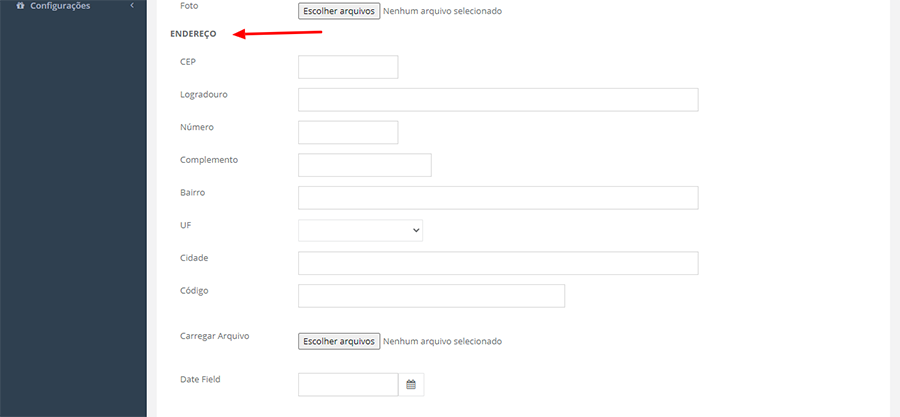
Não é exatamente um campo, ele serve para escrever um título no formulário.
Seta 1: Escolha o título do cabeçalho
Seta 2 : Escolha o tamanho, h1 é um tamanho grande ao escolher as outras opções ele vai dimunuindo.
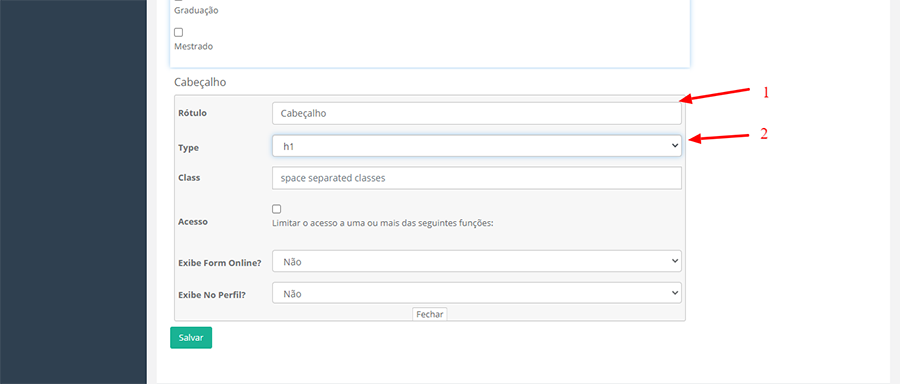
Veja como ele vai aparecer na ficha do associado.
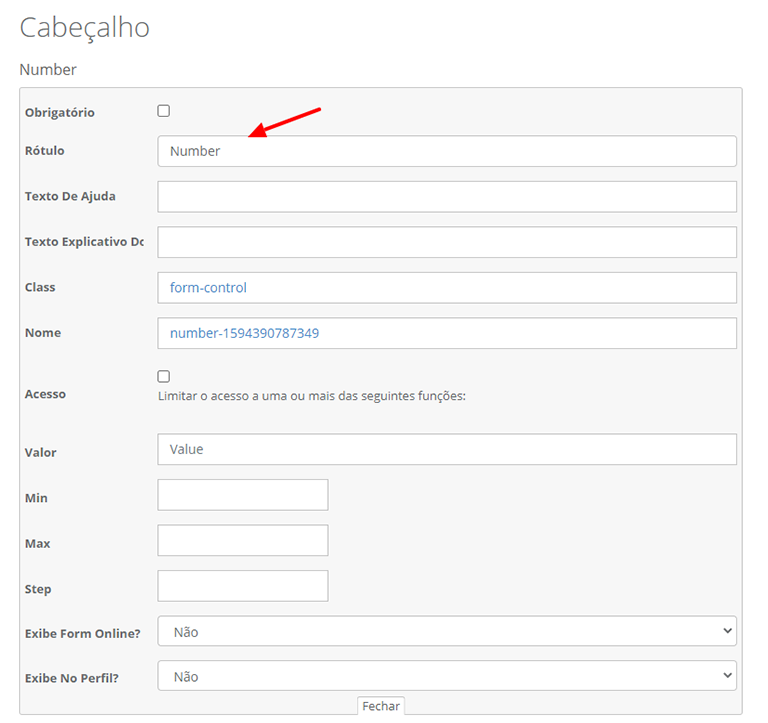
Number
São campos números para CPF, RG, Matrículas etc...
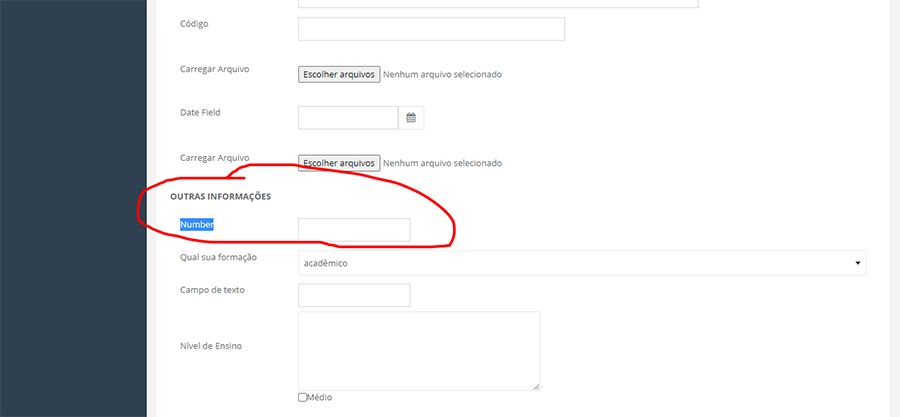
Veja abaixo como ele vai aparecer na ficha do associado.
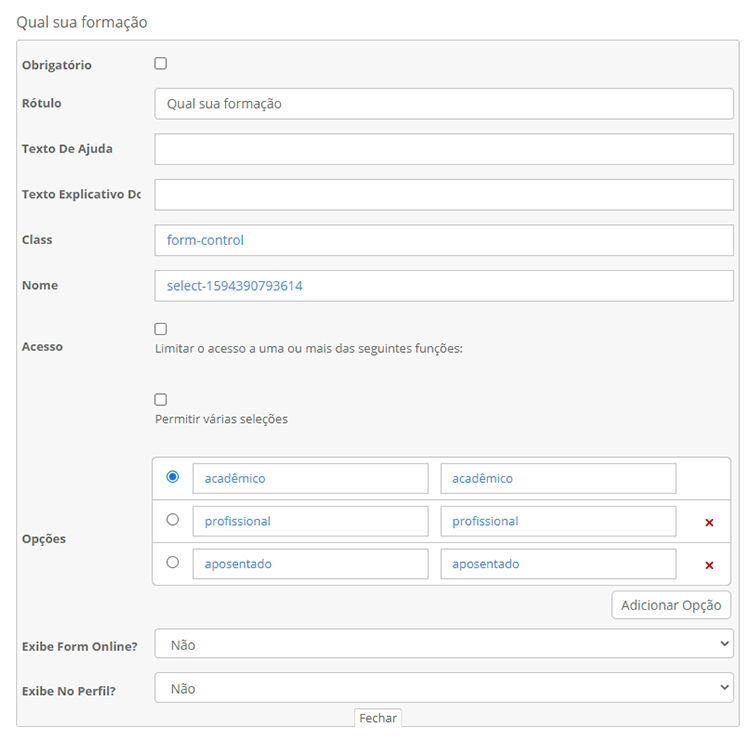
Selecione
São campos com perguntas e respostas, porém diferente do primeiro campo vem como um campo select, para selecionar as perguntas. ( comparando com o primeiro, só muda o formato e nesse só tem opção de escolher uma resposta).
Asism como o primeiro campos digite a pergunta no rótulo e as respostas em opções, lembrando de repetir as respostas no campo ao lado.
Veja como ele vai aparecer na ficha do associado.

Campo Texto
Campo de texto é usado na ficha para Nome Completo ou qualquer outro campo de texto:
Existe um diferencial nesse campo, sinalizado na seta na imagem abaixo,é possível escolher a largura do campo, a partir de 100 quanto maior o número maior o campo em comprimento.
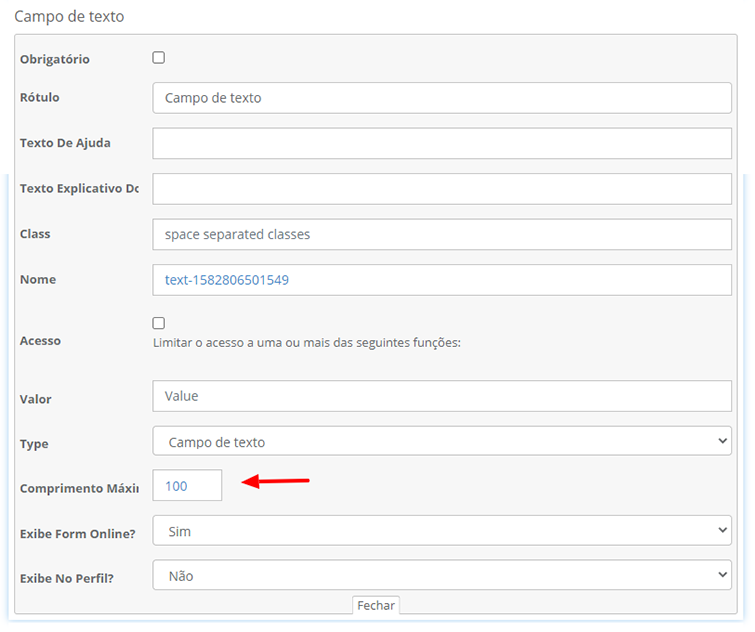
Veja como ele vai aparecer na ficha do associado.

Área de texto
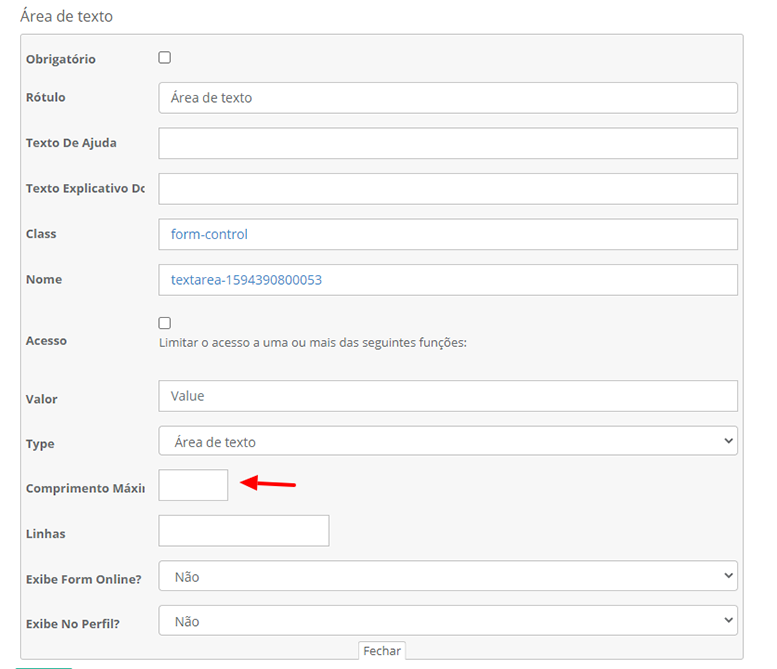
Também é um campo de texto porém maior, usado para Mais informações, Observações etc.. Esse campo também tem a opção de aumentar ou reduzir o tamanho, veja na seta abaixo, a partir de 100 quanto maior o número maior o comprimento do campo.