Email Marketing:
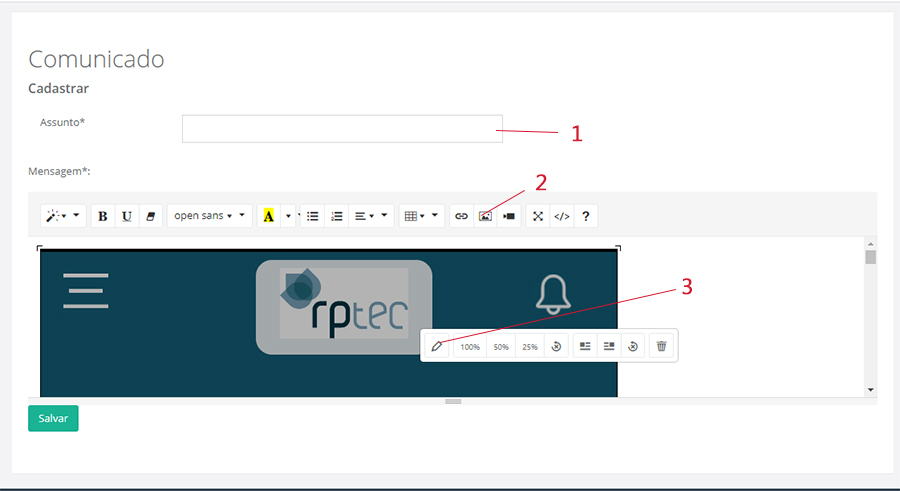
Cadastrar Novo: Após clicar em cadastrar novo conforme visto anteriormente surgirá a tela abaixo:
Seta 1 = O assunto do email
Seta 2 e 3 = Em mensagem é possível inserir texto ou foto, basta escrever caso seja mensagem apenas de texto ou então clicar no ícone sinalizado na "seta 2" e escolher a imagem do seu comoutador.
Seta 3 = Link na Imagem, Após inserir a imagem no campo é possível inserir um link na imagem, clique em cima dela vai aparecer uma barra de icones conforme SETA 3, clique no ícone sinalizado e digite o link, após isso salve a mensagem no botão abaixo. (ao salvar o envio ainda não foi feito)
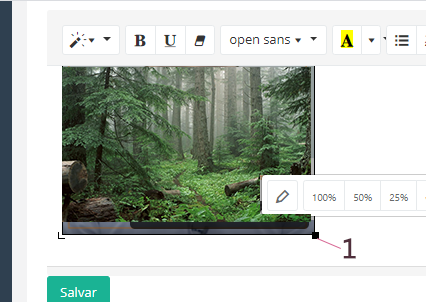
Reduzindo tamanho da Imagem
Para reduzir o tamanho da imagem, ao clicar em cima dela, aparecerá uma caixa com números em porcentagem, clicando nos número a imagem é reduzida de acordo com porcentagem escolhida, EX: 100% (tamanho normal), 50% reduz a imagem pela metade. Também após clicar em cima da imagem aparecerá na ponta dela no canto inferior direito, conforme sinalizado com o número três, um quadrado, clicando nele e segurado é possível arrasta o mouse e reduzir ou aumentar a imagem ao seu gosto.
Se quiser colocar um link no texto, selecione o texto e clique no icone abaixo sinalizado na seta, digite a url no campo que vai aparecer e salve.
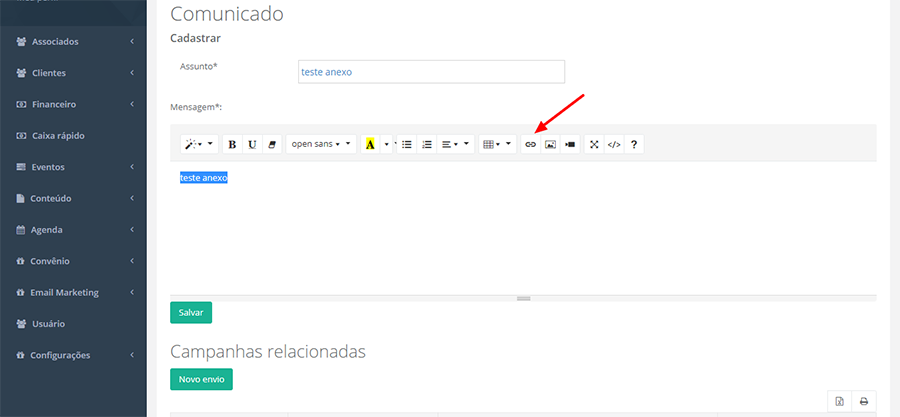
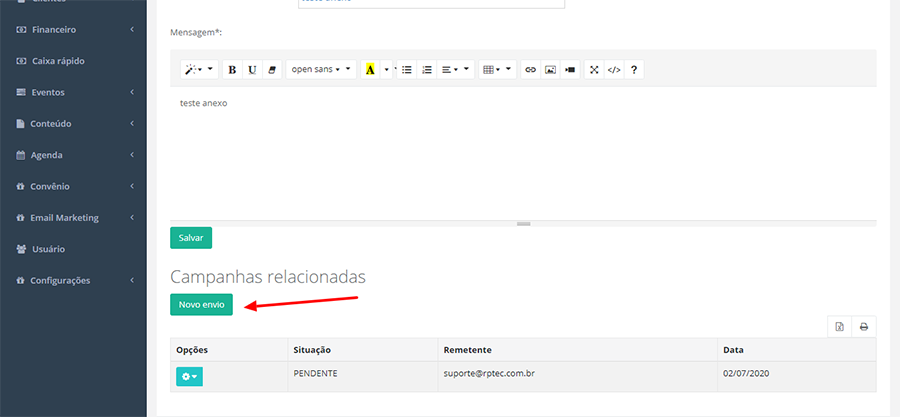
Enviando a mensagem: depois de salvar edite a mensagem que você acabou de cadastrar, depois clique no botão novo envio, veja abaixo:
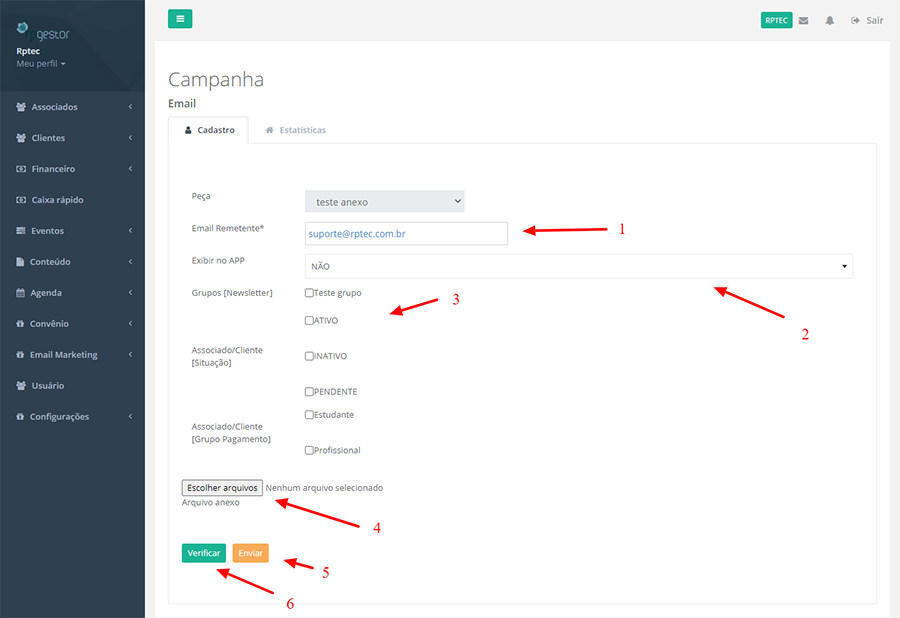
Na tela de envio no SETA 1 email remetente, digite o email que será usado para fazer os envios (quando o associado receber o email, se ele responder vai para esse email de remetente) OBS: precisa autenticar o email antes, você receberá um email da amazon é só clicar no link.
SETA 2 = É possível escolher se a mensagem vai para o Email ou Aplicativo, se exibir app estiver como não vai só para o email, se quiser mandar para o app basta marca exibir no app sim, OBS: não é feito os dois disparos de vez (APP e EMAIL) se quiser mandar para os dois tem que acessar novamente editando a mensagem e marca app sim depois de ter marcado não e já ter enviado por email.
SETA 3 = Aqui onde vamos escolher para qual grupo será enviada a mensagem, é possível enviar para os ATIVOS, INATIVOS, escolhendo também os grupos EX estudantes, ativos / profissionais inativos de acordo com a necessidade. No primeiro grupo pode ver que tem o grupo teste, esse grupo é criado em Grupo (no menu pricipal), podemos criar grupos e depois indo em emails é possível cadastrar emails avulsos e vincular a esses grupos, antes de mandar o email para a base envie apenas para esse grupo de teste e veja como chegou no seu email, se estiver tudo ok, depois repita o envio e mande para sua base.
SETA 4 = É possível mandar arquivos em anexo ao email
SETA 5 = Ao clicar nesse botão a mensagem é disparada
SETA 6 = Se quiser verificar para quais emails a mensagem será disparada antes de mandar.