Parcelas por Grupo:
Gerando parcelas de anuidade ou mensalidade em lote
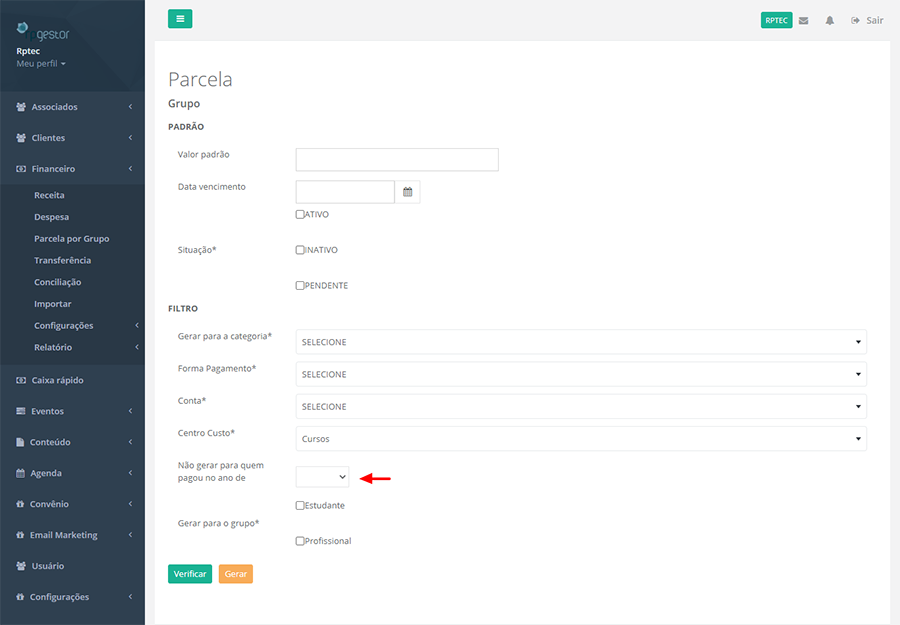
Clicando no menu lateral dentro de financeiro em "parcela por grupo" vai abrir a tela abaixo:
Seguindo a sequência dos campos, digite o valor depois vencimento
Situação: é possível escolher se quer gerar apenas para ativos, inativos, pendentes ou gerar para todos.
Gerar para categoria nesse campo o sistema vai vincular todos os pagamentos a categoria que você escolher. o mesmo serve para centro de custo e conta EX se for uma anuidade escolha o centro de custo Anuidade e categoria taxa associativa).
Forma de Pagamento ( Nessa opção será escolhida quais ou qual a forma de pagamento, se nessa opção você marcar pagamento online o associado receberá um link onde poderá escolher pagar por cartão de crédito ou boleto, se escolher boleto limita o usuário a pagar apenas por boleto).
Gerar para o grupo: aqui vão aparecer as opções de acordo com o que foi cadastrado na ficha, estudantes, profissionais etc... caso tenha mais categorias com diferentes valores será necessário criar um por vez.
Não gerar para quem pagou no ano de: Quando for gerar as parcelas se já tiver pessoas que pagaram basta escolher a opção com o ano e o sistema vai identificar quem pagou e não gera novamente.
No final tem dois botões "Verificar", o sistema vai mostrar todos os associados que ele vai gerar as parcelas depois ao clicar em "Gerar" os boletos são gerados.
Enviando por emails a fatura
Após gerar as parcelas clique novamente em financeiro / receita, depois clique na busca e busque pela data em que você criou EX, gerei os boletos com vencimento para 05/05/2020, busque pela data no período início e fim 05/05/2020, no campo da busca situação marque pendentes, lembre de marcar em "Itens por página" a opção todos e depois clique no botão buscar.
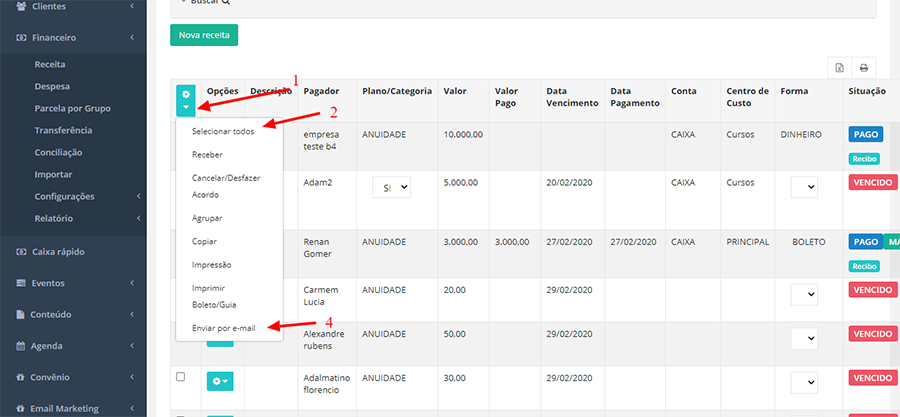
No resultado vai aparecer todos os boletos que você criou, agora clique no botão de edição em massa SETA 1, depois selecionar todos (SETA 2), após isso clique novamente no botão de edição em massa (SETA 1) e na sequencia no botão enviar por email SETA 4.
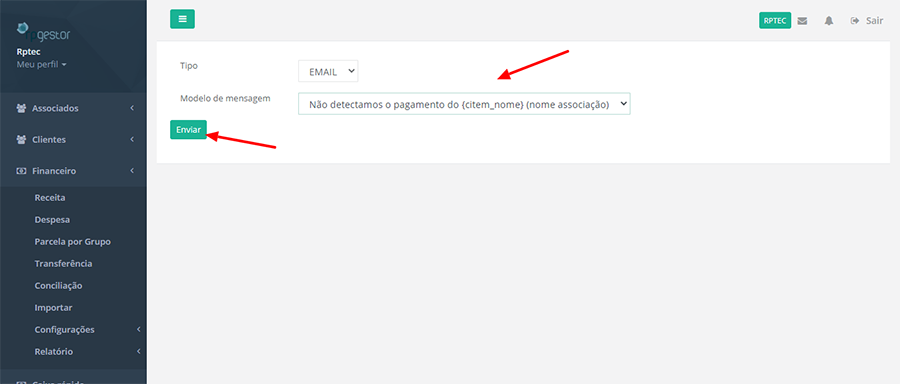
Agora é só escolher qual a mensagem deve ser enviada junto com o boleto (caso queira editar a mensagem atual ou ver como ela está redigida, vá no menu lateral configurações / depois clique em modelos), estando tudo ok na mensagem, selecione a mesma e clique no botão enviar e pronto.
Ao vencer os boletos a mesma busca que você fez para enviar ele, pode ser feita novamente e no botão de edição em massa é possível cancelar todos os boletos, depois disso é só gerar outros com novo vencimento, seguindo as instruções acima.