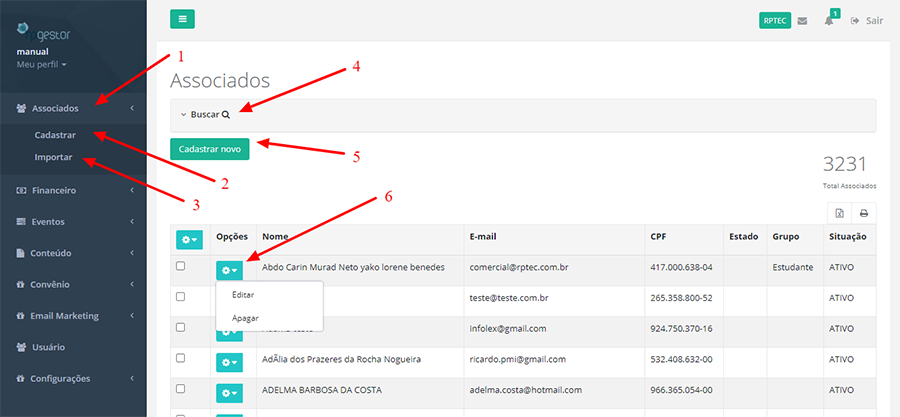
Como pode ser visto na imagem abaixo, para acessar o modulo associados, basta clicar no menu esquerdo associado, conforme SETA 1;
Seta 2 = Cadastrar, permite cadastrar e visualizar associados
seta 5 = Cadastrar novos associados
Seta 4 = Abrir as opções de busca dos associados, para encontrar pelo nome, cpf, matrícula etc...
Seta 6 = Apagar ou editar informações de um associado
Seta 7 = importar lista Excel de associados para o sistema (caso tenha uma lista com vários associados e não queira importar um por um):
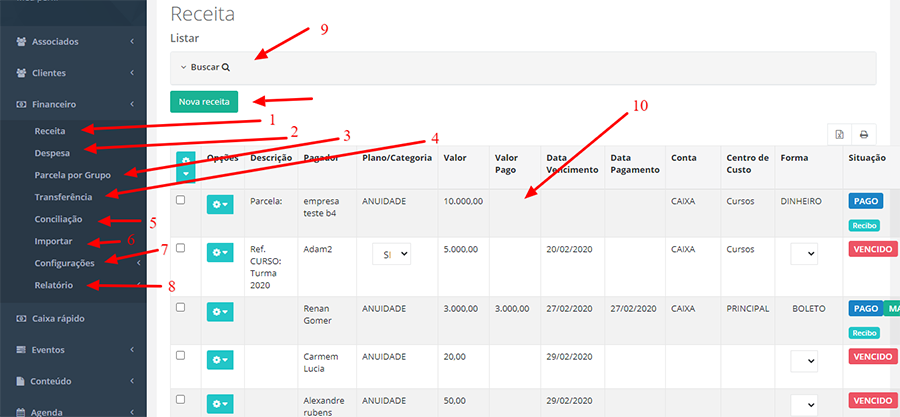
Módulo financeiro controla as receitas e despesas da sua associação:
SETA 1 = Abrir o cadastro de receitas
SETA 2 = abrir o cadastro de despesas
SETA 3 = parcela por grupo, usado para gerar boletos em lote, geralmente para a anuidade que todos pagam o mesmo valor e tem o mesmo vencimento, não é necessário gerar um por um
SETA 4 = Transferência, usado para registrar a transferência de valores para duas contas distintas mas da associação, não seria uma receita nem despesas apenas um valor sendo realocado para outra conta.
SETA 5 = Conciliação, através do arquivo OFX retirado no internet banking de qualquer banco, o sistema faz a conciliação automática varrendo tudo que entrou e saiu da conta e conciliando com a conta bancaria.
SETA 6 = Importar, É possível importar arquivos de excel para o sistema, que já lança todas as depesas automaticamente do excel para a plataforma, ideal para quem vai começar a usar nossa plataforma e quer migrar as informações retroativas.
SETA 7 = Alimenta os campos (select = campos de escolha) da receita e despesas EX: cadastro de conta, centro de custo, categoria etc...
SETA 8 = Opções de relatórios
SETA 9 = Buscar, permite fazer buscas específicas em todos os lançamentos
SETA 10 = Listagem de tudo que foi lançado
OBS: Lembrando que na hora de cadastrar as despesas e receitas os campos de selecionar, caso queira alimentar com mais informações, basta ir em configurações, escolher o nome do campo que quer inserir a infomação (Ex centro de custo) clicar em cima e depois em "cadastrar novo", ao salvar a informação ela pasa a fazer parte das opções de esolha.
Cadastrar novo = Opção para cadastrar novas receitas
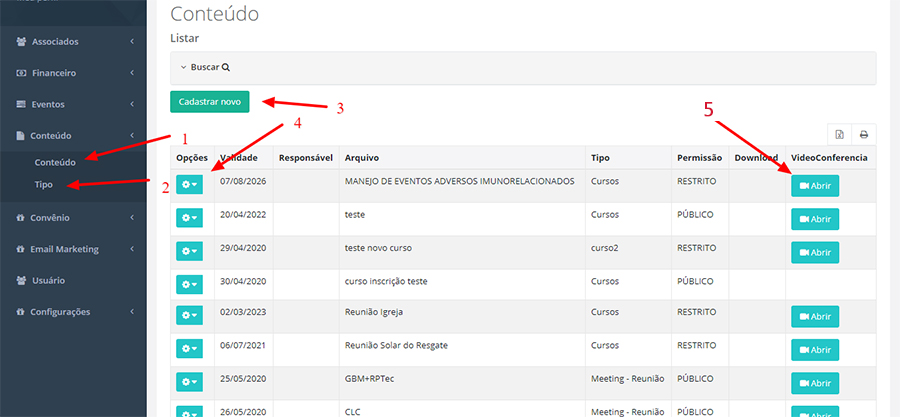
Para gestão de eventos e cursos, acesse o módulo clicando no menu na lateral esquerdo eventos, conforme seta 1, após isso vai abrir um submenu com as opções, eventos,cursos,categoria e credenciamento, abaixo as explicações de cada sessão:
.png)
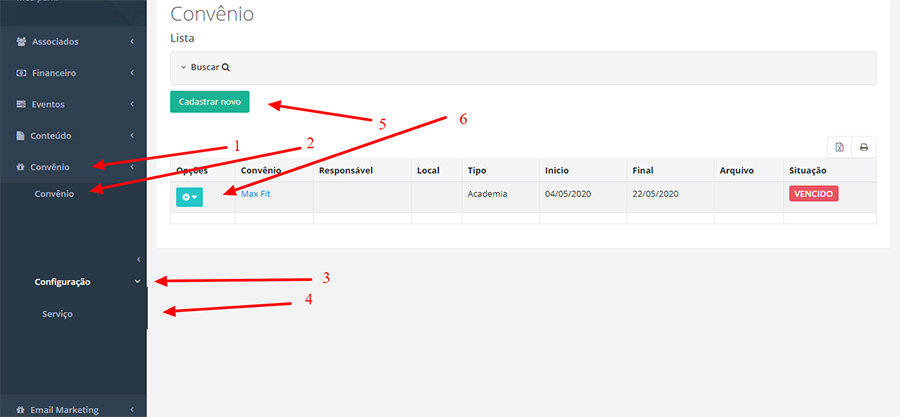
Convênios é um módulo onde cadastramos as empresas parceiras que oferecem descontos nos seus produtos e serviços ao associados, os convênios cadastrados aqui vão aparecer na área restrita para os associados e no aplicativo.
Seta 1 = Clicaque em convênios depois em convênios novamente Seta 2
Seta 3 = configuração ao clicar vai abrir conforme na seta 4 o serviços, é necessário cadastrar o tipo de serviço EX alimentação, clinicas etc, na tela de cadastro de convênios ele será vinculado ao tipo de serviço.
Seta 5 = Cadastra novo convênios
Seta 6 = Editar ou apagar um convênio
Configra após a imagem link detalhado sobre o cadastro de convênio
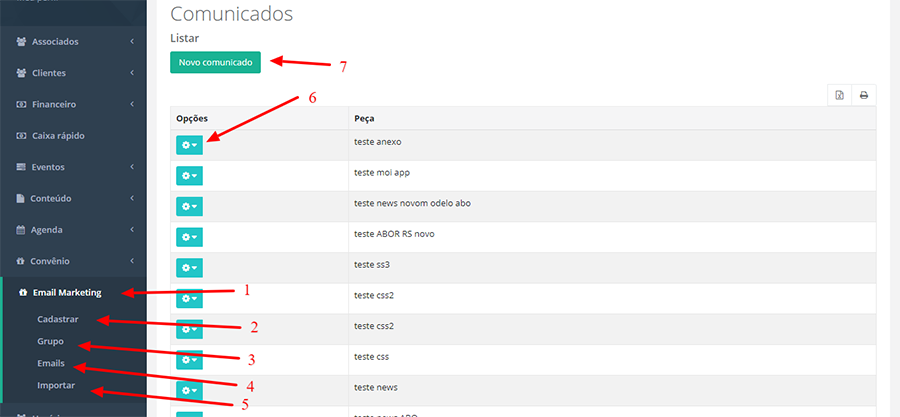
O módulo Emai Marketing, é utilizado para envio de emails e mensagens para o aplicativo dos associados ou de bases de emails avulsas.
Seta 1 = Clique em Email Marketing
Seta 2 = Cadastrar, para enviar uma nova mensagem ou editar uma existente
Seta 3 = Cadastrar grupo, para criar grupos avulsos de envios, como por exemplo: criar um grupo de teste para enviar antes de mandar para a base real, ou então criar um grupo de emails com pessoas que não são associados.
Seta 4 = Emails, para cadastrar emails avulsos, essa ferramenta envia mensagens para toda base de associados, também permite enviar para emails avulsos, basta cadastrar um email e vincular a um grupo.
Seta 5= Importar, é possível importar lista de emails para o sistema, caso tenha listas de emails avulsas.
Seta 6 = Permite apagar ou editar uma mensagem
Seta 7= Cadastrar nova mensagem
Após imagem abaixo veja os detalhes de cada item:
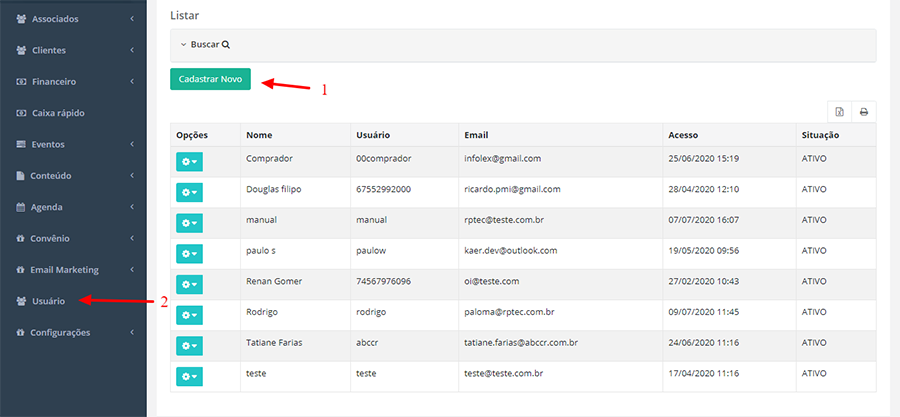
Cadastro de usuáriosbr> É um módulo onde será cadastrados os colaboradores que vão manusear a plataforma.
É possível criar o login de cada usuário e dar permissões para acessar módulos especificos:
SETA 1 = no menu clique em usuarios
SETA 2 = clique em "Cadastrar Novo"
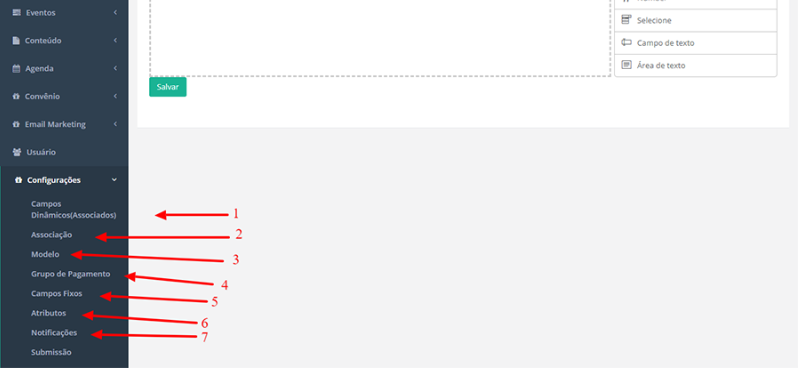
Nesse módulo podemos parametrizar a plataforma.
SETA 1 = Campos dinâmicos essa opção é utilizada para criar e excluir os campos do cadastro do associado, também dentro de eventos e cursos temos essa mesma opção, numa aba que serve para criar e apagar campos para matrículas e inscrições dos cursos e eventos.
SETA 2 = Associação, atualize as informações da sua associação, clicando nessa opção e depois em cadastrar novo.
SETA 3 = Modelo, nesse módulo tem todas as mensagens padrões que são enviadas pelo sistema, ao se associar, comprar um curso, as mensagens que o usuários recebem podem ser editadas em Modelo.
SETA 4 = No grupo de pagamento são criados os grupos que aparecem dentro da ficha do associado, que divergem estudantes de profissionais etc...
SETA 5 = Campos Fixos esse módulo é possível editar e alterar os nomes dos campos fixos, por ser mais complexa é melhor solicitar ao suporte.
SETA 6 = Atributos, aqui criamos algumas parâmetros específicos, também indicado apenas a equipe de suporte a manipulação.
SETA 7 = Faz parte das configurações do sistema, não se fazendo necessário qualquer alteração.
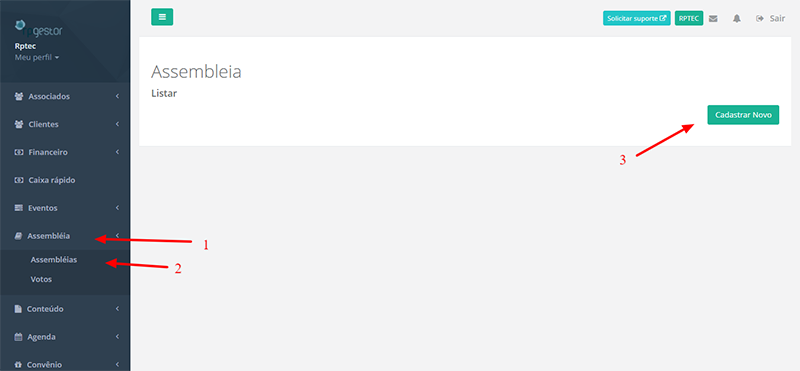
Módulo utilizado para assembleias online.
SETA 1 Clique no menu lateral assembleia depois novamente em assembleia conforma SETA 2.
SETA 3 = Depois clique em cadastrar novo
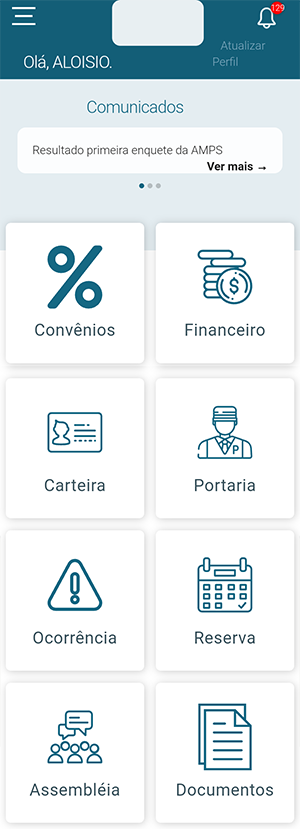
O aplicativo pode ser baixado nas lojas da APLLE e ANDROID digitando o nome da sua assoicação ou condominio.